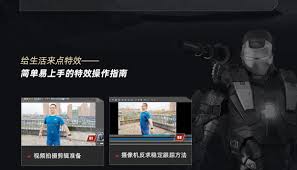
Camtasia是一款具有强大功能的屏幕录制与视频编辑工具,导出GIF动画也变得非常简便高效。
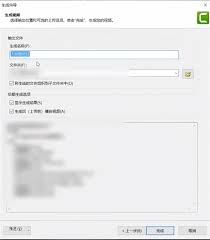
启动Camtasia程序,并将你需要转换成GIF的素材视频导入到项目中。在编辑界面,你可以进行剪辑、添加文字说明或字幕等操作,确保最终效果既精准又具有吸引力。
随后,点击菜单上的“共享”按钮。在出现的导出选项中,找到并选择“GIF动画”格式进行导出设置。

进入GIF导出参数界面后,可以调整一些关键参数。比如:设置帧率——帧率越高,动画播放越流畅,但文件体积相应增大;若降低帧率,动画可能会出现轻微卡顿,但文件会更小。通常建议设定在15到30帧每秒之间,以满足实际需求。

还可以设置GIF的输出分辨率,分辨率越高,画面越清晰细腻,但同时也会使文件变得更大。应根据你的使用场景和受众群体,合理选择适合的分辨率参数。
用户还能指定GIF的播放持续时间,确保导出的动画只包含你希望展现的片段。对于较长的视频片段,可以通过设置时间范围,截取核心内容部分。
完成所有设置后,点击“确定”,Camtasia便会开始执行GIF的导出操作。过程可能需要一定时间,这主要取决于视频长度及所选参数的复杂程度。
待导出结束后,你可以在指定的文件夹中找到生成的GIF文件。这些GIF常用于制作教学演示、分享操作技巧、展示产品特色等多种场景。利用Camtasia将动态视频转换为灵动有趣的GIF,不仅方便分享,还能增强内容的表现力,助力信息传达更具吸引力和感染力。